




亲爱的读者,如果你是一位完全没有接触过Movavi Video Editor 12的新手,那么请放心,我会耐心地引导你一步一步完成软件的安装、激活以及使用,我们将创建一个简单项目并导出作为示例,以下就是我们即将进行的步骤。
第一步:官方下载Movavi Video Editor 12
你需要从Movavi的官方网站下载Movavi Video Editor 12,你可以在搜索引擎中输入“Movavi Video Editor 12官方下载”关键词,找到官方下载链接,请确保你下载的是正版软件,以保证你的计算机安全以及良好的用户体验,下载完成后,进入安装步骤。
第二步:安装Movavi Video Editor 12
下载完成后,打开安装包,按照提示进行安装,安装过程中需要注意选择正确的安装路径,以及根据个人需要选择安装选项,在安装过程中,可能会有一些额外的软件或插件需要同时安装,例如更新包或多媒体框架,按照提示进行安装即可。
第三步:获取并激活Movavi Video Editor 12激活码
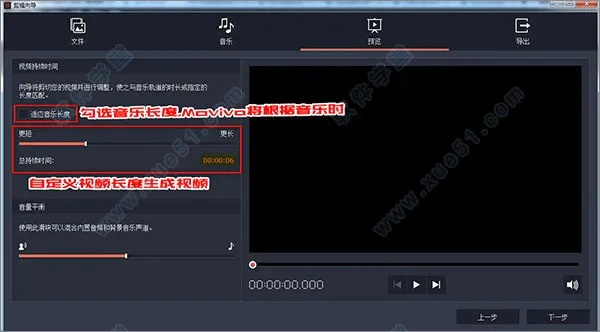
安装完成后,你需要一个激活码来激活软件,你可以在购买正版软件时获得激活码,或者从官方渠道获取试用版的激活码,请确保你获得的激活码是合法有效的,以避免任何法律问题,获得激活码后,按照软件的提示进行激活。
第四步:启动Movavi Video Editor 12并开始创建项目
完成安装和激活后,你可以开始使用Movavi Video Editor 12了,打开软件后,你会看到一个欢迎界面,点击“新建项目”开始你的视频编辑之旅。
第五步:导入你的视频素材
在软件界面中,你会看到“导入”选项,点击它,然后选择你需要编辑的视频文件,你也可以导入音频、图像等其他素材,以便在视频编辑中使用。
第六步:开始编辑你的视频
在导入素材后,你可以开始编辑你的视频了,你可以剪切、拼接、添加特效、调整颜色等等,在软件的工具栏中,你可以找到各种编辑工具,如果你需要更详细的操作指南,你可以查看软件的帮助文档或在线教程。
第七步:保存并导出你的视频项目
完成编辑后,你可以保存并导出你的视频项目,在软件界面的右上角,你会看到“导出”选项,点击它,然后选择你需要的导出格式和设置,点击“开始导出”,你的视频就会开始导出。
第八步:实地验证策略方案(可选)
对于“Movavi Video Editor 12激活码与官方下载太多,实地验证策略方案_NE版_v4.701”,可能还需要进行实地验证以确保软件的稳定性和性能,这可能包括在不同场景下测试软件的功能和性能,以确保软件在各种环境下都能正常工作,如果你需要进行实地验证,你可以查看软件的帮助文档或联系官方支持获取详细的验证方案。
就是使用Movavi Video Editor 12的基本步骤,希望这个教程能帮助你顺利安装、激活并使用这个软件,如果你有任何问题或困难,你可以查看软件的帮助文档、在线教程或联系官方支持获取帮助,实践是最好的学习方式,多动手尝试,你会越来越熟悉这个软件的使用。






 冀ICP备2024085275号-1
还没有评论,来说两句吧...